工件一键变桌面应用:安装即用
研究依据:Turn artifacts into Mac and Windows apps(Claude by Anthropic)|发布 2026-11-24 |收入本库 2026-11-25|查阅原文 ↗
从今天起,你可以使用 Claude 的工件(artifacts)来创建、运行和分享桌面应用。“安装为应用”功能正在 Claude for Mac 和 Windows 中以测试版形式逐步推出。
当一个工件被安装为 Mac 或 Windows 应用后,它会拥有自己的图标,并在自己的窗口中打开,而不是在 Claude 内部打开。你可以将它分享给他人,并且它需要获得你的许可才能与你的计算机交互。你可以自行决定允许多少权限。
每个应用都可以使用 Claude 和你的连接器,并且当底层工件被编辑时,它会自动更新。这为知识工作者和开发者简化了构建和维护应用的流程。应用向 Claude 发出的请求会计入你所在套餐的使用限额。
原文此处嵌入了一段外部媒体内容(安装为应用演示:用 Claude 构建的工件作为独立的 Mac 应用打开,包括一个文件管理器和一个 3D 地球仪。),本站不转载,请见原文。
工件最初是一种你会分享的工作产出,比如图表或网页。如今人们将它们用作日常工作的工具,比如一个定期从日历和电子邮件中拉取信息的会议准备页面,或者一个追踪当天需要发货订单的跟踪器。
如果你依赖某个工具来完成工作,它就应该像你的其他应用一样打开,并在有事情需要你关注时提醒你。
已安装应用能做什么
已安装的应用可以发送通知,或向你的菜单栏或系统托盘添加项目。你可以为每个应用选择权限,团队版和企业版管理员可以为其组织开启或关闭应用权限和完全访问权限。
Anthropic 的员工曾用这些功能制作了:
- Linnet,一个完整的图层图像编辑器
- Phosphor,一个看起来像是为电影片场打造的文件管理器
- Sift,它可以设置文件夹规则,并利用 Claude 帮你整理文件
- Tern,一个终端,Claude 在你身边提供帮助和解释
- Vitals,一个用于查看计算机性能的菜单栏和托盘应用
你可以在这里看到我们的一位工程师制作的更多演示应用。
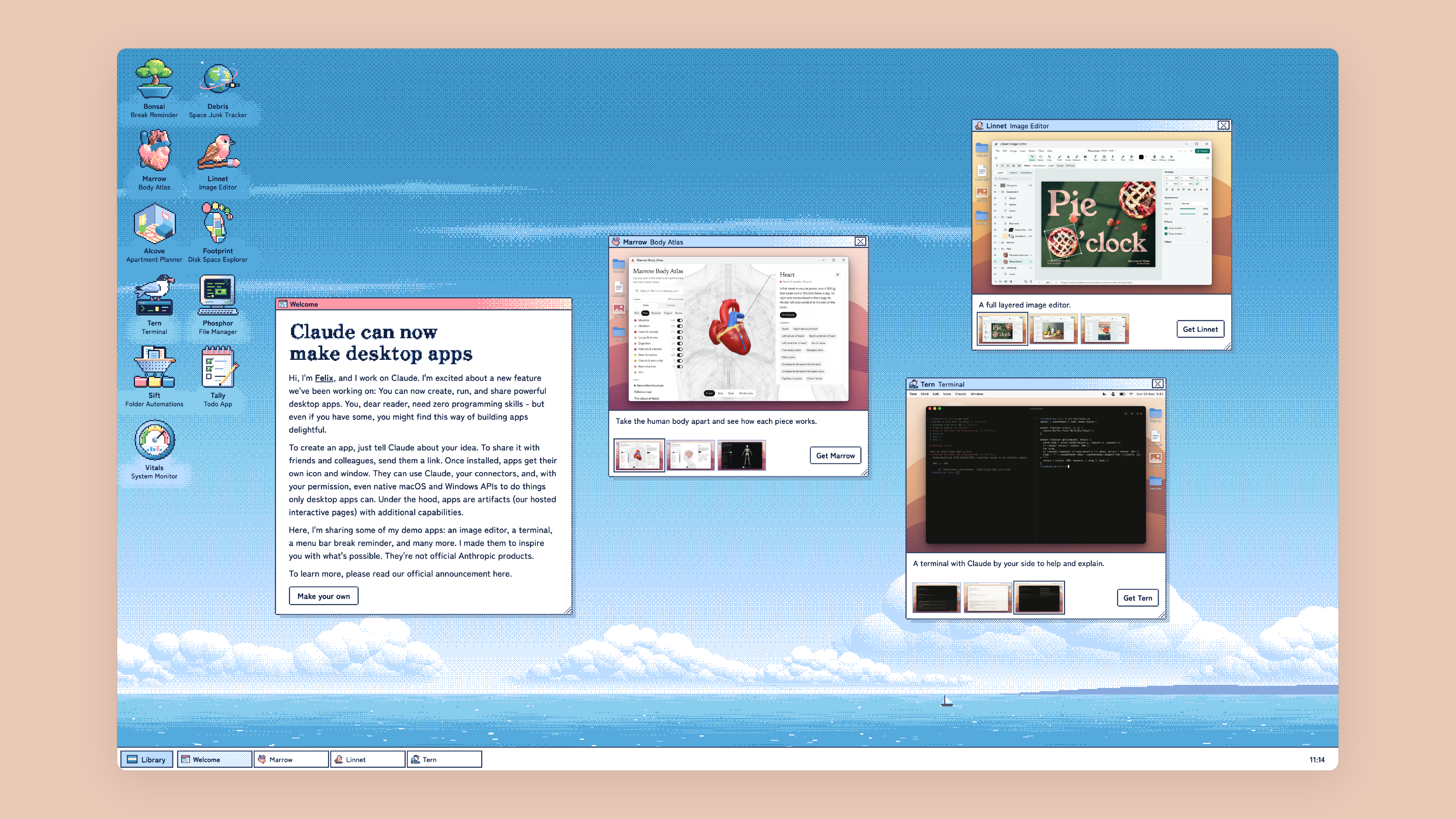
以工件形式制作的演示应用的复古像素艺术桌面,其中 Library 应用菜单处于打开状态,并有四个应用窗口
权限
共有三个权限级别:
- 默认: 已安装的应用只能执行它们在浏览器中能够执行的操作。
- 应用权限: 应用可以请求使用 Claude 能够严格控制的一些常见功能,例如创建始终置顶的窗口、监听全局快捷键或发送通知。
- 完全计算机访问权限: 应用可以请求运行程序以及读取、更改或删除你的文件,而无需每次都询问。
你的权限仅覆盖应用的当前版本,因此每次更新后 Claude 都会再次询问,即使是你自己的编辑也是如此。如果应用的某一部分来自其他网站,该部分可以在 Claude 不再询问你的情况下发生变化。
你只能为你自己制作的应用授予完全访问权限;在团队版和企业版中,只能为组织内人员制作的应用授予完全访问权限。Anthropic 不会在你安装应用之前对其进行审查,因此请只为你信任的应用授予完全访问权限。
开始使用
向 Claude 描述你的应用,将其作为工件试用,然后点击“安装为应用”。你无需打包或签名,它会使用你的 Claude 账户,因此无需 API 密钥或单独登录。
“安装为应用”正在所有套餐中以测试版形式逐步推出。符合 HIPAA 要求的组织和混合部署无法使用该功能。在团队版中,该功能默认开启,完全访问权限默认关闭。在企业版中,该功能默认关闭,直到所有者将其开启。你需要联网并登录 Claude 才能打开应用。部分工件无法安装,包括 Claude Docs、Slides 和 Sheets。
更新 Claude for Mac 或 Windows,打开你每天使用的工件,然后从分享菜单中选择“安装为应用”。
全文由 @AIDC 翻译编写 · 研究依据原文见文首链接。